

Changer la couleur des yeux en ligne : 22 teintes d'iris, du naturel à l'audacieux
Découvrez en quelques secondes à quoi vous ressembleriez avec une autre couleur d'yeux. L'outil en ligne de Facelab pour changer la couleur des yeux détecte l'iris et ne recolore que cette zone : vos pupilles restent sombres, le blanc de l'œil reste net et le reflet de lumière reste en place. Choisissez parmi 22 teintes réparties en deux sets, directement dans votre navigateur.
Déposez votre photo ici
JPG, PNG, WEBP, HEIC · jusqu'à 25 Mo
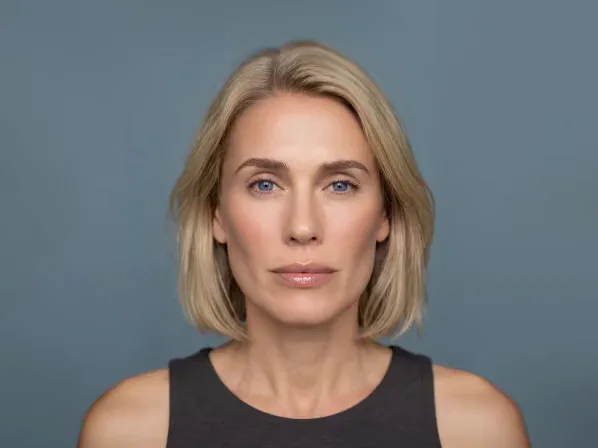
Cet outil IA pour changer la couleur des yeux fonctionne sur n'importe quel portrait. On l'utilise pour prévisualiser des lentilles de couleur, raviver une couleur d'yeux ternie par l'éclairage intérieur ou créer un effet clairement irréel pour un shooting costumé. Importez une photo, et la nouvelle couleur apparaît sur votre propre visage.
Comment changer la couleur des yeux sur une photo

Étape 1
Importez un portrait en gros plan
Les gros plans nets et bien éclairés donnent les meilleurs résultats. Formats pris en charge : JPG, PNG et WEBP, jusqu'à 20 Mo.

Étape 2
Choisissez Natural ou Bright, puis une teinte
Natural reste crédible, Bright ose l'audace. Touchez une teinte pour recolorer l'iris.

Étape 3
Zoomez, puis téléchargez
Vérifiez les yeux en taille réelle avant d'enregistrer ou de poursuivre la retouche.
Une retouche des yeux impeccable en miniature peut se dégrader en pleine résolution. Vérifier le résultat de près vous évite de publier une retouche qui ne tient pas sur un plus grand écran.
Découvrez plus d'outils Facelab
Éditeur de Maquillage IA
Appliquez rouge à lèvres, fard à paupières et blush virtuels instantanément.
Ouvrir l'outil →Coiffure IA
Essayez n'importe quelle coiffure et couleur — du subtil à l'audacieux.
Ouvrir l'outil →Suppresseur d'Objets
Effacez les objets indésirables de vos photos avec la précision de l'IA.
Ouvrir l'outil →Suppresseur d'Arrière-Plan
Supprimez n'importe quel arrière-plan en quelques secondes avec la précision de l'IA.
Ouvrir l'outil →Suppresseur de Filigrane
Effacez les filigranes et logos de n'importe quelle image instantanément.
Ouvrir l'outil →Blanchiment Dentaire IA
Illuminez votre sourire avec un blanchiment réaliste en un geste.
Ouvrir l'outil →Couleur des Yeux IA
Changez la couleur des yeux de façon naturelle — n'importe quelle teinte, n'importe quelle photo.
Ouvrir l'outil →Améliorateur d'Image
Agrandissez vos photos jusqu'à 4× sans perte de qualité.
Ouvrir l'outil →Éditeur de Corps
Affinez, remodelez ou ajustez les proportions du corps avec des outils IA.
Ouvrir l'outil →Retouche de Peau
Lissez la peau, réduisez les imperfections et perfectionnez votre teint.
Ouvrir l'outil →Éditeur de Forme du Visage
Remodelez subtilement les traits du visage avec une précision naturelle.
Ouvrir l'outil →Redimensionneur d'Image
Redimensionnez vos photos à n'importe quelle taille sans perte de qualité.
Ouvrir l'outil →Filtres photo
Donnez à chaque photo un look couleur prêt à l’emploi.
Ouvrir l'outil →Remplacement du ciel
Remplacez un ciel terne par un coucher de soleil ou des nuages d'orage.
Ouvrir l'outil →Flou d'arrière-plan
Floutez l'arrière-plan comme un objectif portrait ou ajoutez du bokeh.
Ouvrir l'outil →Effets de lumière
Ajoutez des fuites de lumière, des reflets et un halo chaud.
Ouvrir l'outil →Textures photo
Superposez grain argentique, poussière ou papier sur n'importe quelle photo.
Ouvrir l'outil →Correction des couleurs
Corrigez l'exposition, la couleur et le ton avec 16 réglages.
Ouvrir l'outil →22 teintes en deux sets
Deux sets de 11 teintes répondent à deux objectifs très différents :
- Natural : 11 teintes qui pourraient passer pour votre couleur d'yeux naturelle
- Bright : 11 teintes éclatantes faites pour être remarquées
Optez pour Natural pour prévisualiser des lentilles ou corriger en douceur un portrait pris sous un mauvais éclairage. Bright va au-delà de ce qu'un vrai iris peut offrir, idéal pour le cosplay, Halloween, les shootings à thème et les contenus censés paraître irréels. Choisir entre réalisme et effet, c'est la première décision.
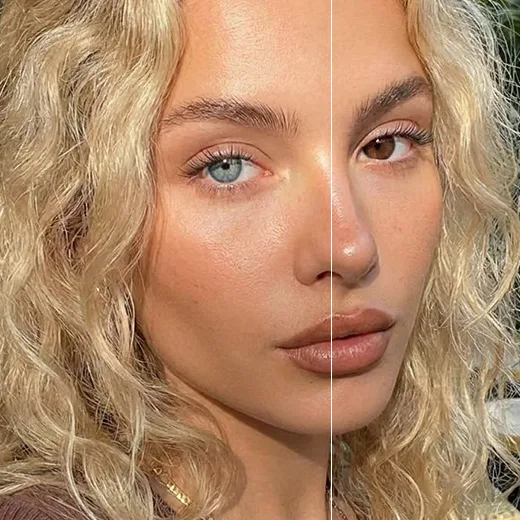
Un simulateur de lentilles de couleur avant d'acheter
Les lentilles de couleur coûtent cher, et l'emballage les montre sur l'œil d'un inconnu, à côté de sa peau et de ses cheveux. Un essayage virtuel de lentilles montre la couleur sur votre propre visage. Un bref aperçu peut vous éviter d'acheter une paire qui va bien au mannequin, mais pas à vous. Comparez une teinte discrète et une teinte plus audacieuse sur la même photo. La frontière entre « sublimé » et « déguisé » est bien plus facile à juger sur votre visage que sur une fiche produit. Les lentilles de couleur sont des dispositifs médicaux, même lorsqu'elles sont purement esthétiques. Choisissez votre couleur grâce à l'aperçu, puis faites adapter les lentilles par un professionnel de la vue.
Pourquoi la plupart des retouches de couleur des yeux semblent fausses
Les mauvaises retouches des yeux échouent généralement de trois façons, toutes dues à une recoloration trop large. Une pupille colorée est le premier indice, car les vraies pupilles sont toujours sombres. Un blanc de l'œil teinté est le deuxième, et un reflet de lumière recouvert qui rend le regard terne est le troisième. Facelab ne touche ni à la pupille ni au reflet. Limiter le changement à l'iris garde au regard toute sa vie. L'œil capte toujours la lumière de la photo de la même manière que le reste de votre visage.
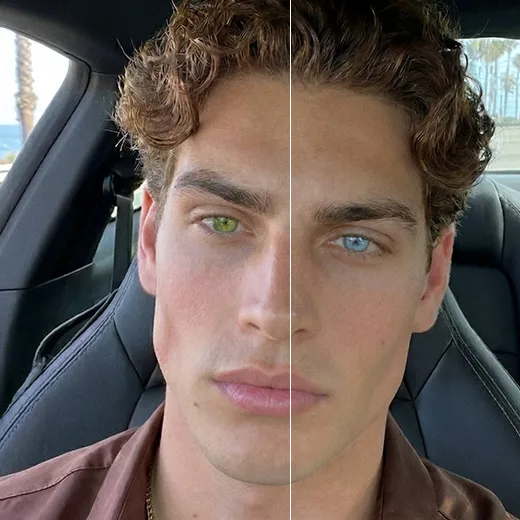
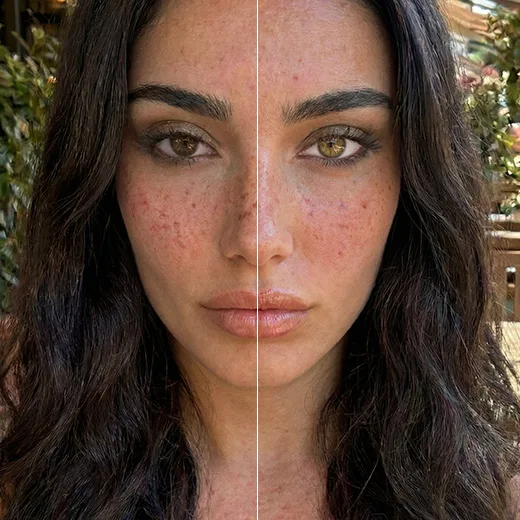
Accordez la teinte à votre peau et à vos cheveux
La couleur des yeux se voit toujours dans son contexte, à côté de votre peau et de vos cheveux. Une peau aux sous-tons froids avec des cheveux cendrés ou platine s'accorde souvent avec les bleus et les gris. Une peau aux sous-tons chauds avec des cheveux dorés ou roux se marie bien avec les verts, les noisette et l'ambre. Essayez ceci après avoir appliqué une teinte : regardez la photo entière, pas seulement les yeux. Si les iris captent votre attention et la retiennent, la couleur dessert l'image. Une couleur convaincante se remarque après le visage. Les cheveux très foncés sont les plus indulgents. Un fort contraste rend presque toute couleur d'iris intentionnelle, ce qui fait aussi des cheveux foncés un choix naturel pour le set Bright.
La photo compte plus que la teinte
Les retouches des yeux dépendent davantage de l'image d'origine que la plupart des retouches. Sur une photo en pied, l'iris ne mesure parfois que quelques dizaines de pixels, et aucun détail manquant ne peut être inventé. Un portrait serré de la même personne donne de bien meilleurs résultats. L'éclairage compte tout autant. Des yeux dans l'ombre ne montrent presque aucune texture, tandis que des yeux sous une lumière douce révèlent le motif rayonnant qui rend une nouvelle couleur crédible. Quand un résultat paraît artificiel, une photo plus proche et plus lumineuse règle généralement le problème.
Filtre couleur des yeux en ligne, sans rien installer
Chercher des lentilles, c'est souvent plusieurs onglets ouverts à la fois. Gardez ce filtre couleur des yeux en ligne dans l'un d'eux, importez un portrait et comparez les teintes qui vous tentent sur votre propre visage. Il fonctionne sur téléphone comme sur ordinateur portable. Passez de Natural à Bright aussi souvent que vous le souhaitez pendant que vous hésitez.
Finalisez le portrait
Le maquillage autour des yeux change l'intensité avec laquelle l'iris ressort. Fard à paupières, eye-liner et cils se trouvent tous dans l'Éditeur de Maquillage IA. Les pinceaux Blanchir et Éclaircir de Retouche de Peau illuminent le blanc des yeux et rafraîchissent la zone sous les yeux. De petits changements autour des yeux peuvent rendre une nouvelle couleur d'iris bien plus naturelle.
Éditeur de couleur des yeux IA de Facelab : foire aux questions
Transformez votre regard en un instant avec l'application de couleur des yeux Facelab. Lisez notre FAQ pour découvrir comment notre éditeur IA avancé vous permet de changer la couleur des yeux en photo de façon réaliste, d'éclaircir votre teinte naturelle et d'expérimenter de nouveaux looks éclatants en toute simplicité.
Comment l'application de couleur des yeux Facelab crée-t-elle des résultats réalistes ?
L'éditeur de couleur des yeux Facelab crée des résultats très réalistes en détectant votre iris avec une extrême précision tout en préservant votre pupille naturelle et les reflets de lumière (catchlights). Au lieu d'appliquer un filtre plat et artificiel, notre IA fond le nouveau pigment avec l'obscurité d'origine de vos yeux pour garantir une profondeur et une texture authentiques.
Puis-je changer la couleur des yeux sur une photo, du brun foncé au bleu clair ?
Oui, vous pouvez changer la couleur des yeux sur une photo, du brun foncé au bleu clair, en toute fluidité. Lorsque vous changez la couleur des yeux en photo, notre IA avancée analyse la teinte d'origine de vos yeux et fond intelligemment la nouvelle couleur afin que le résultat final paraisse totalement naturel, et non comme une fausse lentille de contact.
L'application de couleur des yeux est-elle utile pour essayer des lentilles de contact colorées ?
Absolument, notre application de couleur des yeux fait office d'outil d'essayage virtuel parfait pour les lentilles de contact colorées. Vous pouvez tester des dizaines de teintes en quelques secondes — du miel et du gris naturels à l'exotique violet ou ambre — pour voir exactement quelle couleur met le mieux en valeur votre teint et vos cheveux avant tout achat physique.
Puis-je utiliser l'outil pour illuminer mes yeux sans en changer la couleur ?
Oui, vous pouvez utiliser l'outil de changement de couleur des yeux en photo pour simplement illuminer et définir votre regard naturel. L'IA vous permet de blanchir la sclère (le blanc de vos yeux) et d'accentuer les détails complexes de l'iris, ce qui est parfait pour corriger des yeux ternes ou sombres sur des portraits mal éclairés.
Puis-je ajuster l'intensité de la nouvelle couleur des yeux ?
Oui, vous gardez un contrôle total sur le résultat final lorsque vous changez la couleur des yeux en photo. Notre éditeur IA propose des curseurs intuitifs pour ajuster l'opacité et l'intensité de la nouvelle teinte, garantissant que la transformation de vos yeux s'harmonise parfaitement avec vos traits naturels et votre style personnel.
Essayez Facelab dès maintenant !
Maquillage virtuel, retouche de la peau et amélioration par IA — à essayer gratuitement dès maintenant.