

Cambiare colore degli occhi online: 22 tonalità dell'iride, dal naturale all'audace
Scopri in pochi secondi come staresti con un colore degli occhi diverso. Lo strumento online di Facelab per cambiare il colore degli occhi rileva l'iride e ricolora solo quell'area, lasciando scure le pupille, pulito il bianco degli occhi e al suo posto il riflesso di luce. Scegli tra 22 tonalità in due set, tutto nel browser.
Trascina qui la tua foto
JPG, PNG, WEBP, HEIC · fino a 25 MB
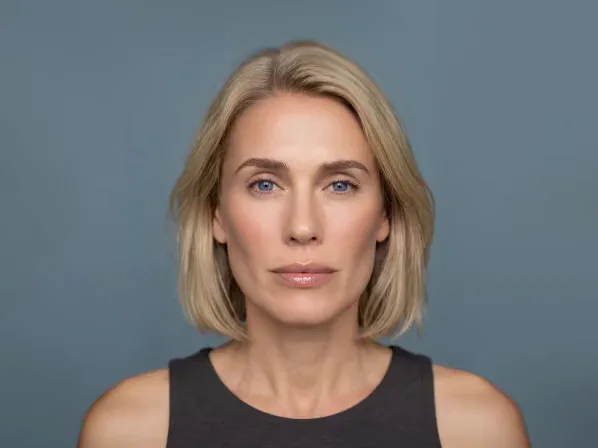
Questo strumento IA per cambiare il colore degli occhi funziona con qualsiasi ritratto. C'è chi lo usa per provare le lenti a contatto colorate, per ridare vita a un colore degli occhi spento dalla luce degli interni o per creare qualcosa di volutamente irreale per uno shooting in costume. Carica una foto e il nuovo colore appare sul tuo viso.
Come cambiare il colore degli occhi in una foto

Passaggio 1
Carica un ritratto ravvicinato
I primi piani nitidi e ben illuminati danno i risultati migliori. I formati supportati sono JPG, PNG e WEBP, con un limite di 20 MB.

Passaggio 2
Scegli Natural o Bright, poi una tonalità
Natural mantiene un effetto credibile, Bright osa di più. Tocca una tonalità per ricolorare l'iride.

Passaggio 3
Ingrandisci, poi scarica
Controlla gli occhi a grandezza reale prima di salvare o continuare a modificare.
Le modifiche agli occhi che sembrano pulite in miniatura possono rovinarsi alla risoluzione piena. Controllare il risultato da vicino ti evita di pubblicare una modifica che non regge su uno schermo più grande.
Esplora altri strumenti Facelab
Editor di Trucco IA
Applica rossetto, ombretto e fard virtuali all'istante.
Apri strumento →Acconciatura IA
Prova qualsiasi acconciatura e colore — dal sobrio all'audace.
Apri strumento →Rimuovi Oggetti
Cancella gli oggetti indesiderati dalle foto con la precisione dell'IA.
Apri strumento →Rimuovi Sfondo
Rimuovi qualsiasi sfondo in pochi secondi con la precisione dell'IA.
Apri strumento →Rimuovi Filigrana
Cancella filigrane e loghi da qualsiasi immagine all'istante.
Apri strumento →Sbiancamento Denti IA
Illumina il tuo sorriso con uno sbiancamento realistico in un tocco.
Apri strumento →Colore Occhi IA
Cambia il colore degli occhi in modo naturale — qualsiasi tonalità, qualsiasi foto.
Apri strumento →Upscaler Immagini
Ingrandisci le foto fino a 4× senza perdere qualità.
Apri strumento →Editor Corpo
Snellisci, rimodella o regola le proporzioni del corpo con strumenti IA.
Apri strumento →Ritocco Pelle
Leviga la pelle, riduci le imperfezioni e perfeziona l'incarnato.
Apri strumento →Editor Forma Viso
Rimodella sottilmente i lineamenti del viso con precisione naturale.
Apri strumento →Ridimensiona Immagine
Ridimensiona le foto a qualsiasi dimensione senza perdere qualità.
Apri strumento →Filtri foto
Dai a ogni foto un look di colore già pronto.
Apri strumento →Sostituisci il cielo
Sostituisci un cielo spento con un tramonto o nuvole temporalesche.
Apri strumento →Sfoca lo sfondo
Sfoca lo sfondo come un obiettivo da ritratto o aggiungi il bokeh.
Apri strumento →Effetti di luce
Aggiungi light leak, riflessi e un bagliore caldo.
Apri strumento →Texture per foto
Sovrapponi grana, polvere o carta a qualsiasi foto.
Apri strumento →Correzione colore
Correggi esposizione, colore e tono con 16 regolazioni.
Apri strumento →22 tonalità in due set
Due set da 11 tonalità rispondono a due obiettivi molto diversi:
- Natural: 11 tonalità che potrebbero passare per il tuo vero colore degli occhi
- Bright: 11 tonalità vivaci fatte per farsi notare
Scegli Natural quando vuoi provare le lenti a contatto o correggere con delicatezza un ritratto scattato con poca luce. Bright va oltre ciò che un'iride reale può fare, ideale per cosplay, Halloween, shooting a tema e contenuti pensati per sembrare irreali. Decidere tra realismo ed effetto è la prima scelta.
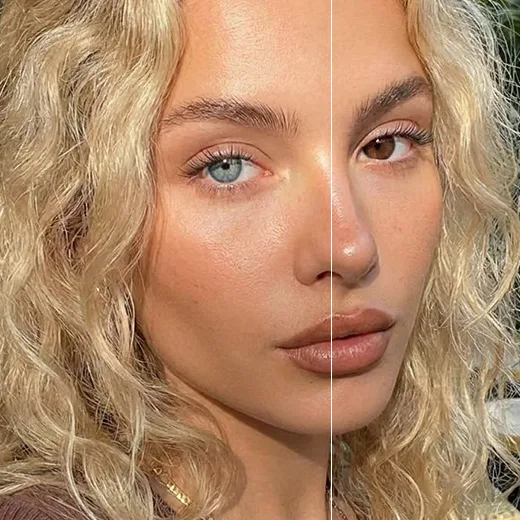
Un simulatore di lenti a contatto colorate prima dell'acquisto
Le lenti colorate costano, e la confezione le mostra sull'occhio di uno sconosciuto, accanto alla pelle e ai capelli di qualcun altro. Una prova virtuale delle lenti a contatto mostra invece il colore sul tuo viso. Una breve anteprima può evitarti di comprare un paio che sta bene al modello e non a te. Confronta una tonalità discreta con una più audace sulla stessa foto. Il confine tra "valorizzato" e "travestimento" è molto più facile da giudicare sul tuo viso che su una pagina prodotto. Le lenti a contatto colorate sono dispositivi medici anche quando sono puramente estetiche. Scegli il colore con l'anteprima, poi fatti applicare le lenti da un professionista della vista.
Perché la maggior parte delle modifiche al colore degli occhi sembra finta
Le modifiche agli occhi mal riuscite di solito falliscono in uno di tre modi, tutti dovuti a una ricolorazione eccessiva. Una pupilla colorata è il primo segnale, perché le pupille vere sono sempre scure. Il bianco degli occhi tinto è il secondo, e un riflesso di luce coperto dal colore, che rende l'occhio piatto, è il terzo. Facelab non tocca la pupilla né il riflesso di luce. Limitare la modifica all'iride mantiene lo sguardo vivo. L'occhio continua a catturare la luce della foto proprio come il resto del viso.
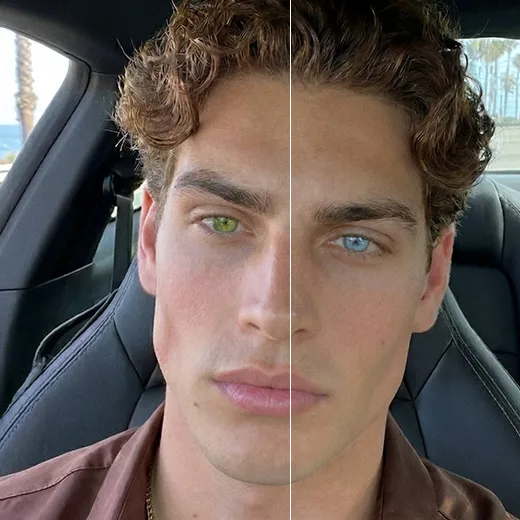
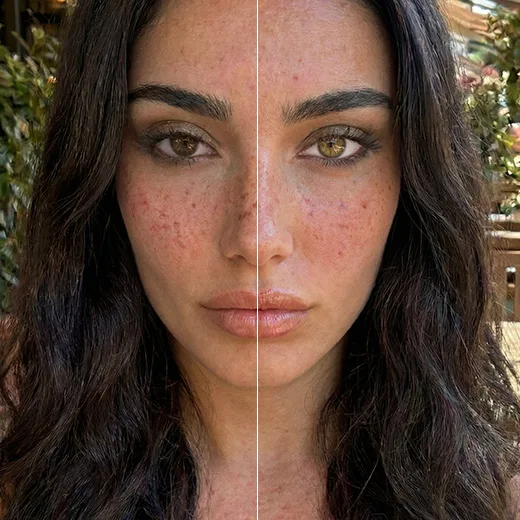
Abbina la tonalità alla pelle e ai capelli
Il colore degli occhi si vede sempre nel contesto, accanto alla pelle e ai capelli. Una pelle fredda con capelli cenere o platino tende a stare bene con azzurri e grigi. Una pelle calda con capelli dorati o rossi si sposa bene con verdi, nocciola e ambra. Dopo aver applicato una tonalità, prova così: guarda l'intera foto, non solo gli occhi. Se le iridi catturano la tua attenzione e non la lasciano più, il colore sta lavorando contro l'immagine. Un colore convincente si nota dopo il viso. I capelli molto scuri sono i più indulgenti. Il forte contrasto fa sembrare voluto quasi qualsiasi colore dell'iride, e questo rende i capelli scuri perfetti anche per il set Bright.
La foto conta più della tonalità
Le modifiche agli occhi dipendono dall'immagine originale più della maggior parte dei ritocchi. In una foto a figura intera l'iride può essere larga solo qualche decina di pixel, e i dettagli che mancano non si possono inventare. Un ritratto stretto della stessa persona dà risultati molto migliori. Anche la luce conta altrettanto. Gli occhi in ombra non mostrano quasi nessuna texture, mentre quelli in luce morbida rivelano il motivo radiale che rende convincente un nuovo colore. Quando un risultato sembra artificiale, di solito basta una foto più ravvicinata e più luminosa.
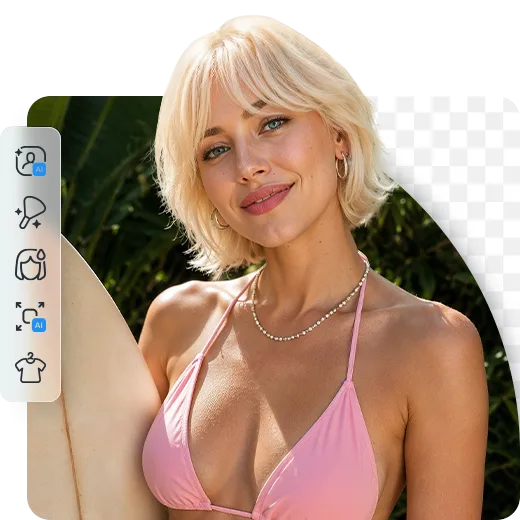
Filtro colore occhi online, senza installare nulla
Quando cerchi delle lenti di solito hai diverse schede aperte. Tieni questo filtro colore occhi online in una di esse, carica un ritratto e confronta le tonalità che stai valutando sul tuo viso. Funziona su smartphone o portatile. Passa da Natural a Bright tutte le volte che vuoi mentre decidi.
Completa il ritratto
Il trucco intorno agli occhi cambia quanto l'iride risalta. Ombretto, eyeliner e ciglia si trovano tutti nell'editor Trucco IA. I pennelli Sbianca e Schiarisci di Ritocco Pelle illuminano il bianco degli occhi e rinfrescano la zona sotto gli occhi. Piccoli cambiamenti intorno agli occhi possono rendere un nuovo colore dell'iride molto più naturale.
Editor colore occhi IA di Facelab: domande frequenti
Trasforma il tuo sguardo in un istante con l'app per il colore degli occhi Facelab. Leggi le nostre FAQ per scoprire come il nostro editor IA avanzato ti permette di cambiare il colore degli occhi nelle foto in modo realistico, schiarire la tua tonalità naturale e sperimentare nuovi look vivaci senza sforzo.
Come fa l'app per il colore degli occhi Facelab a creare risultati realistici?
L'editor del colore degli occhi Facelab crea risultati estremamente realistici rilevando l'iride con estrema precisione, preservando al contempo la pupilla naturale e i riflessi di luce (catchlights). Invece di applicare un filtro piatto e artificiale, la nostra IA fonde il nuovo pigmento con l'oscurità originale dei tuoi occhi per garantire profondità e texture autentiche.
Posso cambiare il colore degli occhi in una foto dal marrone scuro all'azzurro chiaro?
Sì, puoi cambiare il colore degli occhi in una foto dal marrone scuro all'azzurro chiaro senza problemi. Quando cambi il colore degli occhi nelle foto, la nostra IA avanzata analizza la tonalità originale dei tuoi occhi e fonde in modo intelligente il nuovo colore, così il risultato finale appare completamente naturale e non come una lente a contatto finta.
L'app per il colore degli occhi è utile per provare le lenti a contatto colorate?
Assolutamente, la nostra app per il colore degli occhi funziona come uno strumento di prova virtuale perfetto per le lenti a contatto colorate. Puoi provare decine di tonalità in pochi secondi — dal miele e grigio naturali all'esotico viola o ambra — per vedere esattamente quale colore valorizza meglio il tuo incarnato e i tuoi capelli prima di un acquisto fisico.
Posso usare lo strumento per illuminare i miei occhi senza cambiarne il colore?
Sì, puoi usare lo strumento per cambiare il colore degli occhi nella foto semplicemente per illuminare e definire il tuo sguardo naturale. L'IA ti permette di sbiancare la sclera (il bianco degli occhi) e definire gli intricati dettagli dell'iride, il che è perfetto per correggere occhi spenti o scuri in ritratti poco illuminati.
Posso regolare l'intensità del nuovo colore degli occhi?
Sì, mantieni il controllo completo sul risultato finale quando cambi il colore degli occhi nelle foto. Il nostro editor IA offre cursori intuitivi per regolare l'opacità e l'intensità della nuova tonalità, assicurando che la trasformazione dei tuoi occhi si armonizzi perfettamente con i tuoi lineamenti naturali e il tuo stile personale.
Prova Facelab ora!
Trucco virtuale, ritocco della pelle e miglioramento con IA — da provare gratis subito.